Cara Membuat Tulisan Bergaris Bawah Di Microsoft Word. Tips membuat garis bawah underline di microsoft word bila anda ingin merubah warna garis bawah tersebut menjadi merah hijau kuning biru atau warna lainnya ataupun bentuknya menjadi garis putus putus dotted atau menjadi garis bergelombang anda dapat memanfaatkan toolbar underline yang ada pada tab home. Lakukan langkah ini dengan membuka aplikasi yang bentuknya.
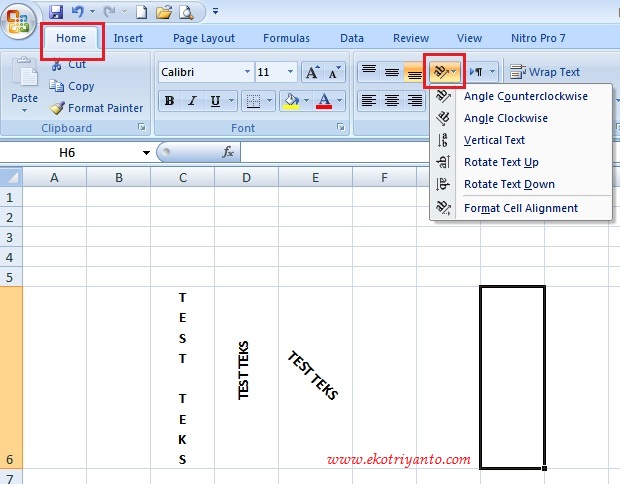
Anda harus mengubah orientasi teks saat membuat kolom samping suatu buletin atau ketika ingin membuat kolom kolom vertikal di sisi bawah brosur dijual atau agar judul kolom di dalam tabel lebih mudah dibaca. Berikut ini cara mengubah perataan teks di microsoft word baik versi lawas maupun versi baru. Dengan menggunakan fungsi ini hasil dari tulisan anda akan kelihatan lebih bagus dan menarik.
Pastinya salah ejaan atau salah tulisan satu kata saja akan membuat laporanmu bermasalah.
Selanjutnya klik tanda b pada kolom font untuk merubah tulisan menjadi tebal atau klik tanda i untuk membuat tulisan menjadi miring dan klik u untuk membuat tulisan menjadi bergaris bawah. Buka aplikasi ms word. Cara membuat tulisan tebal miring atau bergaris bawah merupakan salah satu fungsi dasar dalam editing di microsoft word. Langkah langkah membuat garis seperti pada buku di ms word adalah sebagai berikut.
